안녕하세요, 빅스데이터 기술지원팀입니다.
지난 호에서 Windows 환경의 Tableau Server 업그레이드를 다뤘습니다.
그때 "다음 호에서는 Linux편"이라고 예고드렸는데, 약속대로 이어서 정리했습니다.
절차의 뼈대는 Windows와 같습니다. 백업하고, 환경 점검하고, 설치하고, 검증합니다.
다만 리눅스에서는 손이 더 가는 지점이 몇 군데 있습니다.
권한 처리가 다르고, 설치가 패키지 매니저를 거치며, OS 의존성 패키지를 따로 챙겨야 합니다.
최신 버전의 신규 기능인 AI·LLM 연동 등을 활용하고 보안성과 운영 안정성을 확보하려면 업그레이드가 필요합니다.
작업에서 가장 중요한 단계는 TSM CLI를 통한 최신 데이터 백업 생성, 계정 권한(tsmadmin / sudo) 및
OS·하드웨어 환경 점검, 신규 패키지와 DB 드라이버 사전 준비입니다.
특히 구버전에서 대폭 업그레이드하는 경우 OS 의존성 패키지가 추가로 필요할 수 있습니다.
사전에 디펜던시까지 검토해야 합니다.
사전 작업을 철저히 준비하면 다운타임을 최소화할 수 있고, 효율적인 Linux 서버 관리 환경을 유지할 수 있습니다.
📌 1. Windows와 무엇이 다른가
지난 호를 보신 분이라면 계획표와 검증 항목은 그대로 쓰셔도 됩니다.
리눅스 기준으로 바꿔야 하는 곳은 다섯 줄입니다.
설치 방식 : 설치 마법사 GUI가 아니라 패키지 매니저(yum · dnf · apt)로 설치합니다.
권한 처리 : TSM 관리자 계정이 tsmadmin 그룹에 속해 있는지, sudo 권한이 있는지 확인해야 합니다.
스크립트 실행 : upgrade-tsm.cmd 대신 스크립트 경로로 이동해 sudo ./upgrade-tsm을 실행합니다.
자동화 복구 : 작업 스케줄러가 아니라 crontab을 재등록합니다.
추가 점검 : OS 의존성 패키지 확인이 리눅스에만 있는 항목입니다.
이 중에서 실제로 작업을 멈추게 만드는 건 마지막 항목입니다. 아래에서 다시 말씀드리겠습니다.
📌 2. 업그레이드가 필요한 이유
구버전 Tableau Server를 최신 버전으로 올리면 AI·LLM 연동 같은 최신 기능을 쓸 수 있고, 시스템 운영 안정성과 보안성을 극대화할 수 있습니다.
지원이 종료된 버전(EOS)을 계속 운영하면 두 가지가 동시에 나빠집니다.
1) 보안 패치를 더 받을 수 없고, 2) 신규 데이터 원본이나 외부 서비스 연동에서 호환성 문제가 생길 가능성이 커집니다.
업그레이드를 미루는 건 비용을 아끼는 선택이 아닙니다. 비용의 청구 시점을 뒤로 미루는 선택에 가깝습니다.
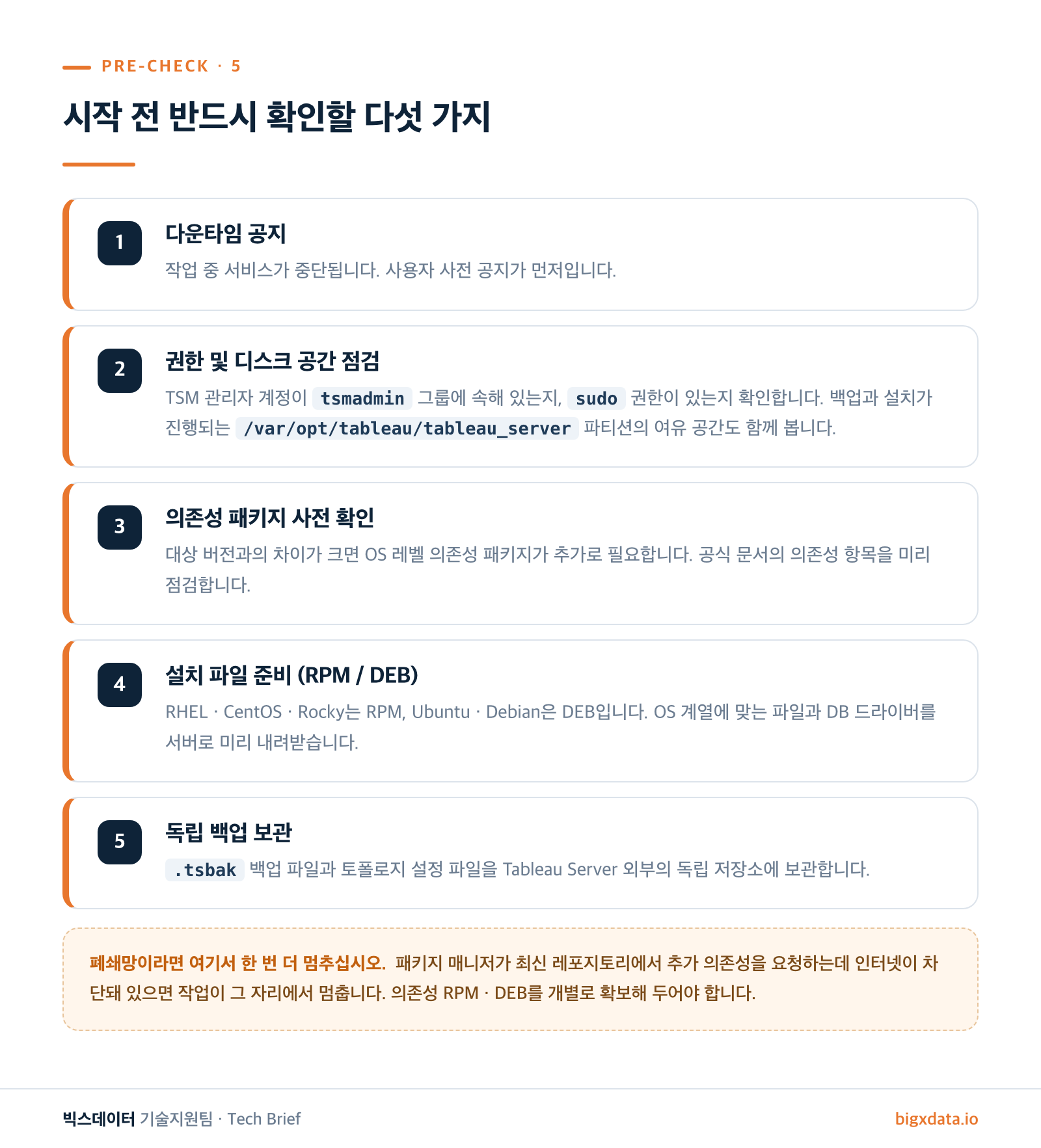
📌 3. 시작 전 반드시 확인할 다섯 가지
1) 다운타임 공지
업그레이드 작업 중 서비스 중단이 발생합니다. 사용자 사전 공지가 먼저입니다.
2) 권한 및 디스크 공간 점검
TSM 관리자 계정이 tsmadmin 그룹에 속해 있는지, sudo 권한이 있는지 확인합니다. 백업과 설치가 진행되는 /var/opt/tableau/tableau_server 파티션의 여유 공간도 충분히 확보합니다.
3) 의존성 패키지 사전 확인
업그레이드 대상 버전과의 차이가 큰 경우(메이저 버전 업그레이드 등) OS 레벨의 추가 의존성 패키지 설치가 필요할 수 있습니다. 사전 테스트를 하거나 공식 문서의 의존성 항목을 미리 점검합니다.
4) 설치 파일 준비 (RPM / DEB)
OS 계열에 맞는 설치 파일과 DB 드라이버를 미리 서버로 내려받습니다. RHEL·CentOS·Rocky는 RPM, Ubuntu·Debian은 DEB입니다.
5) 독립 백업 보관
만약의 사태에 대비해 생성된 .tsbak 백업 파일과 토폴로지 설정 파일을 Tableau Server 외부의 독립 저장소나 별도 디렉터리에 안전하게 보관합니다.
폐쇄망이라면 3번에서 한 번 더 멈추시기 바랍니다.
패키지 매니저가 최신 레포지토리에서 추가 의존성을 요청하는데 인터넷이 차단돼 있으면, 작업이 그 자리에서 멈춥니다.
의존성 패키지를 RPM·DEB로 개별 확보해 두어야 합니다.
📌 4. 표준 작업 계획표
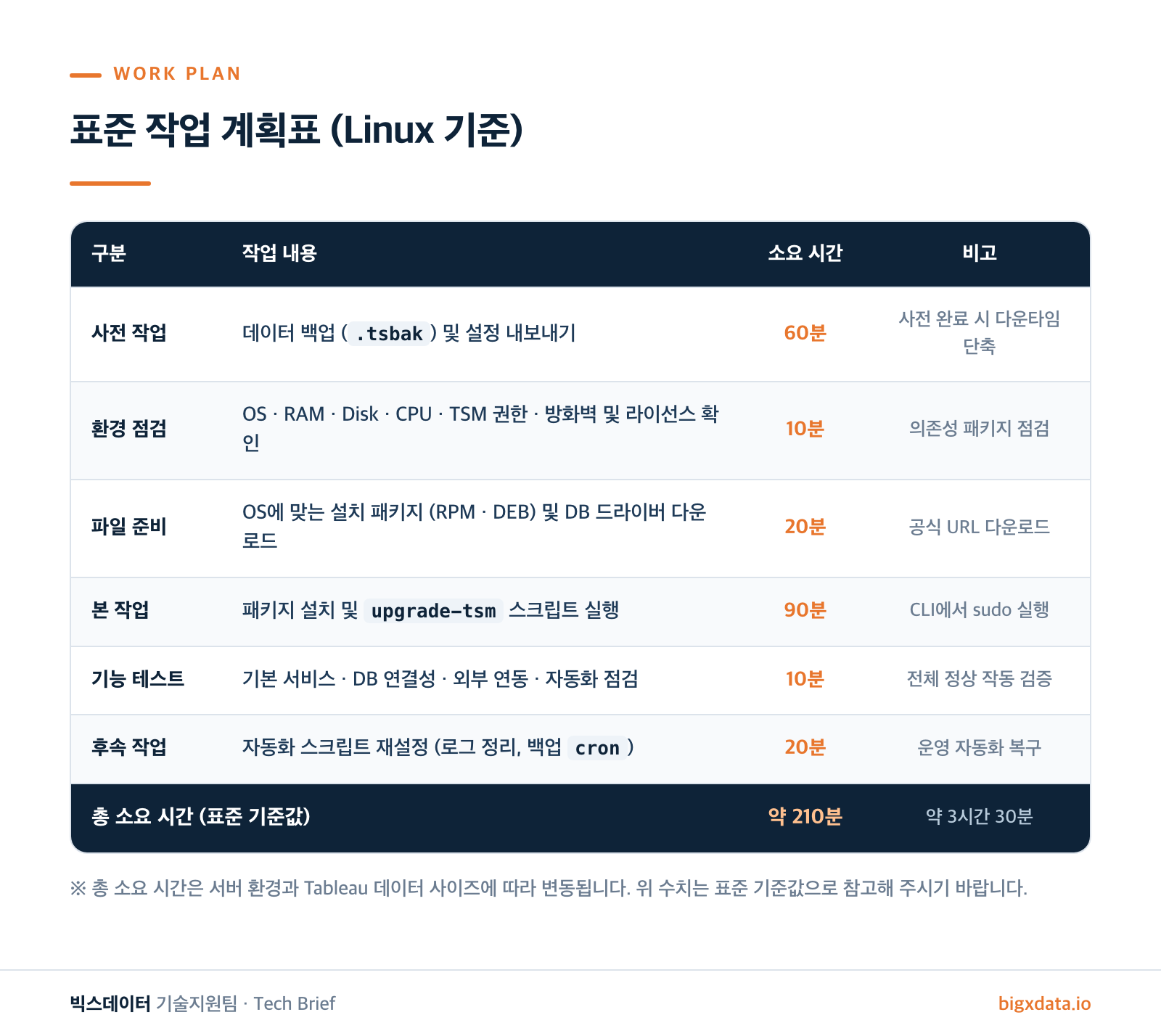
총 소요 시간은 서버 환경과 태블로 데이터 사이즈에 따라 변동됩니다.
위 수치는 표준 기준값으로 참고해 주시기 바랍니다.
백업(60분)과 본 작업(90분)이 전체의 대부분을 차지합니다.
백업을 사전에 완료해 두면 실제 서비스 중단 구간을 그만큼 줄일 수 있습니다.
📌 5. 단계별 상세 절차와 CLI 명령어
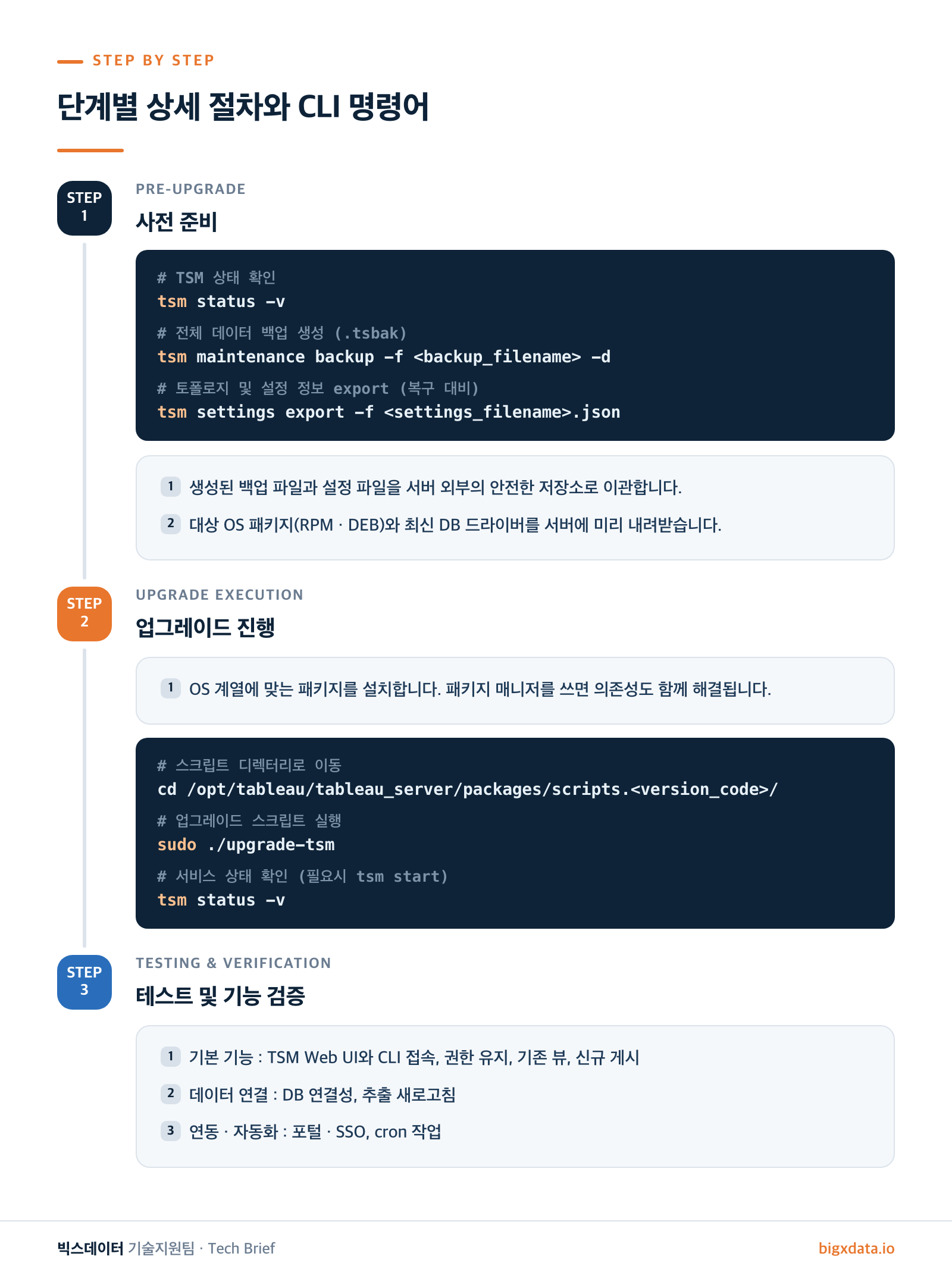
Step 1. 사전 준비 (Pre-Upgrade)
TSM 서비스 상태를 확인하고 전체 백업을 생성합니다.
# TSM 상태 확인
tsm status -v
# 전체 데이터 백업 생성 (.tsbak)
tsm maintenance backup -f <backup_filename> -d
# 토폴로지 및 설정 정보 export (복구 대비)
tsm settings export -f <settings_filename>.json
1) 생성된 백업 파일과 설정 파일을 서버 외부의 안전한 저장소로 이관합니다.
2) 대상 OS 패키지(RPM·DEB)와 최신 DB 드라이버를 서버에 미리 내려받습니다.
Step 2. 업그레이드 진행 (Upgrade Execution)
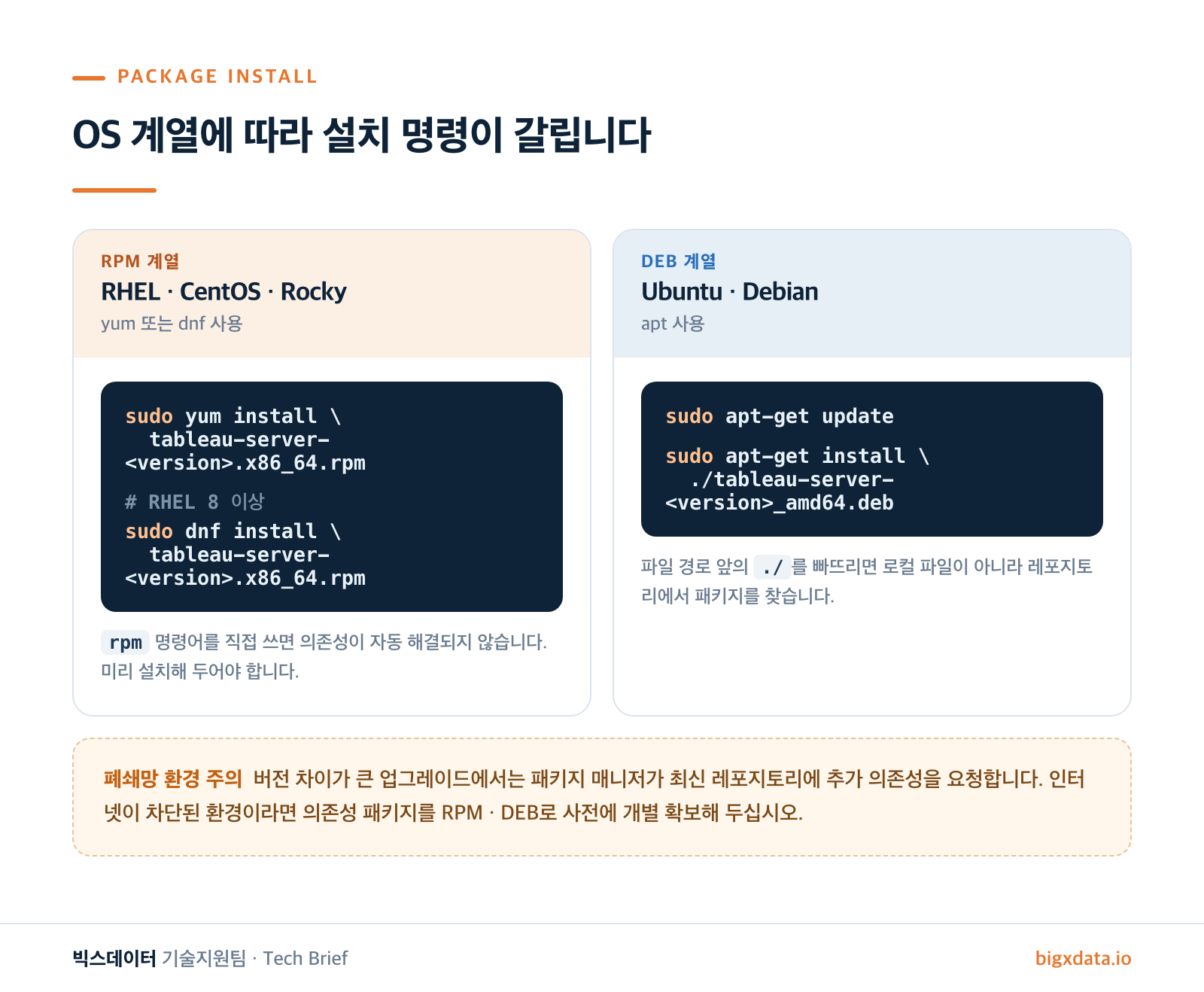
먼저 OS별로 패키지를 설치합니다. 패키지 매니저를 쓰면 필요한 추가 의존성까지 자동으로 해결됩니다.
RHEL / CentOS / Rocky Linux (RPM)
# yum 사용
sudo yum install tableau-server-<version>.x86_64.rpm
# RHEL 8 이상, dnf 사용
sudo dnf install tableau-server-<version>.x86_64.rpm
# rpm 명령어를 직접 쓰는 경우 (의존성 미리 설치 필요)
sudo rpm -Uvh --prefix=<설치위치> tableau-server-<version>.x86_64.rpm
Ubuntu / Debian (DEB)
sudo apt-get update
sudo apt-get install ./tableau-server-<version>_amd64.deb
※ 버전 차이가 많이 나는 업그레이드에서는 패키지 매니저(yum · dnf · apt)가 최신 레포지토리에서 추가 의존성 패키지를 요청할 수 있습니다.
인터넷 연결이 차단된 폐쇄망 환경이라면 의존성 패키지 RPM·DEB를 사전에 개별 확보해야 합니다.
다음으로 업그레이드 스크립트를 실행합니다. 새 패키지가 설치되면 스크립트 경로로 이동해 실행합니다.
# 업그레이드 스크립트 디렉터리로 이동
cd /opt/tableau/tableau_server/packages/scripts.<version_code>/
# 업그레이드 스크립트 실행
sudo ./upgrade-tsm
업그레이드가 끝나면 세션을 다시 열거나 아래 명령어로 서버가 정상 시작(Running)됐는지 확인합니다.
tsm status -v
서버가 올라오지 않았다면 tsm start로 시작합니다.
Step 3. 테스트 및 기능 검증 (Testing & Verification)
기본 기능
TSM Web UI 및 CLI 접속
사용자 계정 및 권한 유지 상태
기존 대시보드 뷰 정상 접속
신규 통합문서 게시 테스트
데이터 연결
연동 서비스 및 자동화
Tableau Server와 연결된 타 서비스(포털, SSO, 연동 시스템) 정상 작동 확인
기존 자동화 스크립트(로그 정리, 백업, cron 작업 등) 정상 작동 확인
📌 6. 업그레이드 후 검증 체크리스트
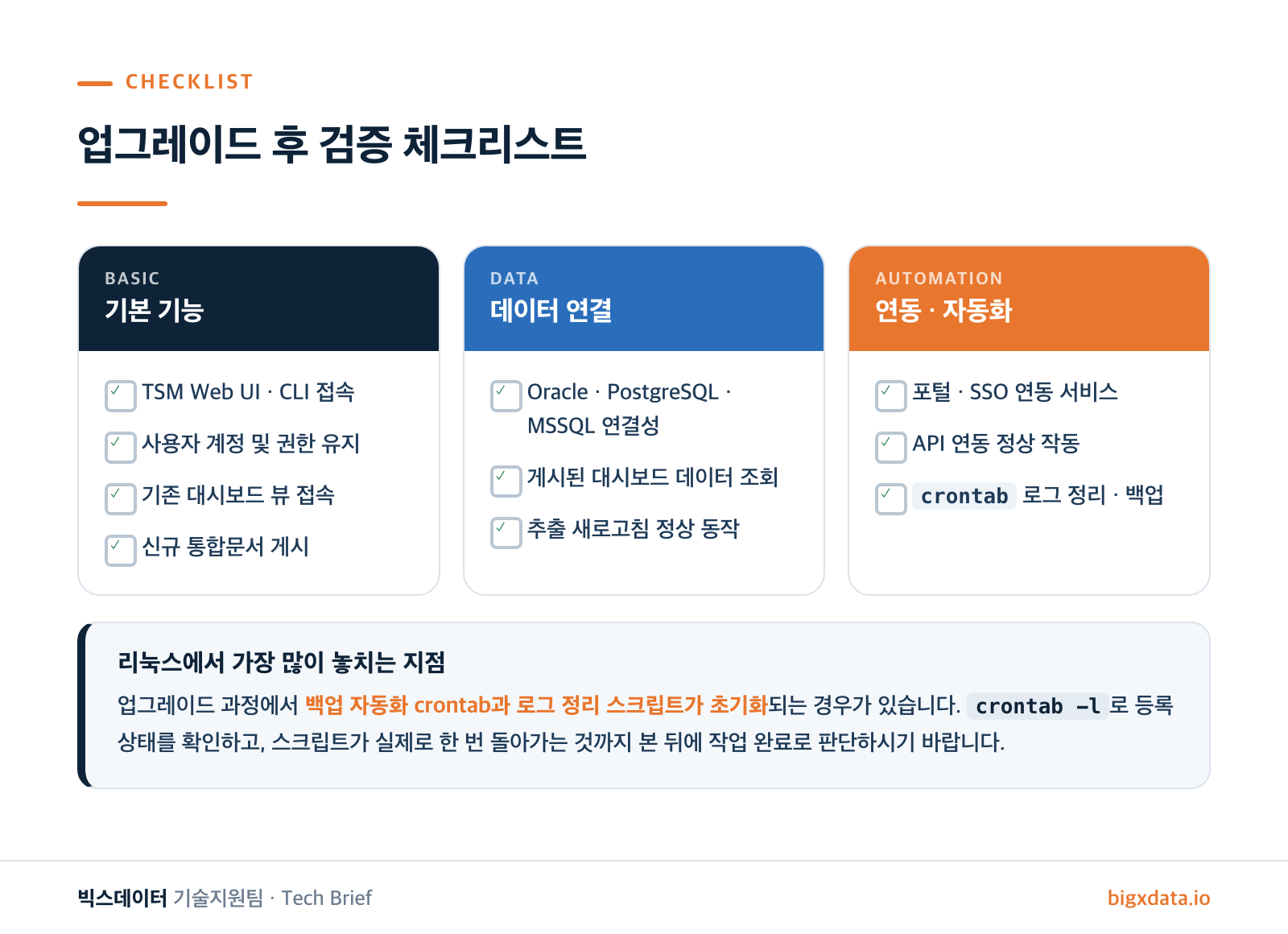
업그레이드 완료 후에는 백업 자동화 crontab 스크립트와 로그 정리 스크립트가 정상 등록되어 작동하는지 최종 재검증합니다.
crontab -l로 등록 상태를 확인하고, 스크립트가 실제로 한 번 돌아가는 것까지 보신 뒤에 작업 완료로 판단하시기 바랍니다.
등록만 되어 있고 경로가 바뀌어 실패하는 경우가 있습니다.
7. 마무리
Windows편과 Linux편을 모두 정리하고 보니, 두 환경에서 문제가 생기는 지점은 결국 같았습니다.
작업 당일이 아니라 사전 준비 단계입니다.
리눅스에서는 여기에 하나가 더 붙습니다. 의존성 패키지입니다.
폐쇄망에서 이걸 빠뜨리면 다운타임 한가운데에서 작업이 멈춥니다. 되돌릴 수도, 진행할 수도 없는 상태가 됩니다.
준비에 쓰는 한 시간이 당일의 세 시간을 아낍니다.
Tableau Server 업그레이드 공식 문서 (Linux)
https://help.tableau.com/current/server-linux/ko-kr/upgrade.htm
Tableau Server 업그레이드 또는 신규 기능 도입과 관련해 기술 지원이 필요하시면
빅스데이터 기술지원팀으로 문의해 주시기 바랍니다.
빅스데이터 기술지원팀 드림


안녕하세요, 빅스데이터 기술지원팀입니다.
지난 호에서 Windows 환경의 Tableau Server 업그레이드를 다뤘습니다.
그때 "다음 호에서는 Linux편"이라고 예고드렸는데, 약속대로 이어서 정리했습니다.
절차의 뼈대는 Windows와 같습니다. 백업하고, 환경 점검하고, 설치하고, 검증합니다.
다만 리눅스에서는 손이 더 가는 지점이 몇 군데 있습니다.
권한 처리가 다르고, 설치가 패키지 매니저를 거치며, OS 의존성 패키지를 따로 챙겨야 합니다.
최신 버전의 신규 기능인 AI·LLM 연동 등을 활용하고 보안성과 운영 안정성을 확보하려면 업그레이드가 필요합니다.
작업에서 가장 중요한 단계는 TSM CLI를 통한 최신 데이터 백업 생성, 계정 권한(tsmadmin / sudo) 및
OS·하드웨어 환경 점검, 신규 패키지와 DB 드라이버 사전 준비입니다.
특히 구버전에서 대폭 업그레이드하는 경우 OS 의존성 패키지가 추가로 필요할 수 있습니다.
사전에 디펜던시까지 검토해야 합니다.
사전 작업을 철저히 준비하면 다운타임을 최소화할 수 있고, 효율적인 Linux 서버 관리 환경을 유지할 수 있습니다.
📌 1. Windows와 무엇이 다른가
📌 2. 업그레이드가 필요한 이유
구버전 Tableau Server를 최신 버전으로 올리면 AI·LLM 연동 같은 최신 기능을 쓸 수 있고, 시스템 운영 안정성과 보안성을 극대화할 수 있습니다.
지원이 종료된 버전(EOS)을 계속 운영하면 두 가지가 동시에 나빠집니다.
1) 보안 패치를 더 받을 수 없고, 2) 신규 데이터 원본이나 외부 서비스 연동에서 호환성 문제가 생길 가능성이 커집니다.
업그레이드를 미루는 건 비용을 아끼는 선택이 아닙니다. 비용의 청구 시점을 뒤로 미루는 선택에 가깝습니다.
📌 3. 시작 전 반드시 확인할 다섯 가지
1) 다운타임 공지
업그레이드 작업 중 서비스 중단이 발생합니다. 사용자 사전 공지가 먼저입니다.
2) 권한 및 디스크 공간 점검
TSM 관리자 계정이 tsmadmin 그룹에 속해 있는지, sudo 권한이 있는지 확인합니다. 백업과 설치가 진행되는 /var/opt/tableau/tableau_server 파티션의 여유 공간도 충분히 확보합니다.
3) 의존성 패키지 사전 확인
업그레이드 대상 버전과의 차이가 큰 경우(메이저 버전 업그레이드 등) OS 레벨의 추가 의존성 패키지 설치가 필요할 수 있습니다. 사전 테스트를 하거나 공식 문서의 의존성 항목을 미리 점검합니다.
4) 설치 파일 준비 (RPM / DEB)
OS 계열에 맞는 설치 파일과 DB 드라이버를 미리 서버로 내려받습니다. RHEL·CentOS·Rocky는 RPM, Ubuntu·Debian은 DEB입니다.
5) 독립 백업 보관
만약의 사태에 대비해 생성된 .tsbak 백업 파일과 토폴로지 설정 파일을 Tableau Server 외부의 독립 저장소나 별도 디렉터리에 안전하게 보관합니다.
폐쇄망이라면 3번에서 한 번 더 멈추시기 바랍니다.
패키지 매니저가 최신 레포지토리에서 추가 의존성을 요청하는데 인터넷이 차단돼 있으면, 작업이 그 자리에서 멈춥니다.
의존성 패키지를 RPM·DEB로 개별 확보해 두어야 합니다.
📌 4. 표준 작업 계획표
총 소요 시간은 서버 환경과 태블로 데이터 사이즈에 따라 변동됩니다.
위 수치는 표준 기준값으로 참고해 주시기 바랍니다.
백업(60분)과 본 작업(90분)이 전체의 대부분을 차지합니다.
백업을 사전에 완료해 두면 실제 서비스 중단 구간을 그만큼 줄일 수 있습니다.
📌 5. 단계별 상세 절차와 CLI 명령어
Step 1. 사전 준비 (Pre-Upgrade)
TSM 서비스 상태를 확인하고 전체 백업을 생성합니다.
# TSM 상태 확인
tsm status -v
# 전체 데이터 백업 생성 (.tsbak)
tsm maintenance backup -f <backup_filename> -d
# 토폴로지 및 설정 정보 export (복구 대비)
tsm settings export -f <settings_filename>.json
1) 생성된 백업 파일과 설정 파일을 서버 외부의 안전한 저장소로 이관합니다.
2) 대상 OS 패키지(RPM·DEB)와 최신 DB 드라이버를 서버에 미리 내려받습니다.
Step 2. 업그레이드 진행 (Upgrade Execution)
먼저 OS별로 패키지를 설치합니다. 패키지 매니저를 쓰면 필요한 추가 의존성까지 자동으로 해결됩니다.
RHEL / CentOS / Rocky Linux (RPM)
# yum 사용
sudo yum install tableau-server-<version>.x86_64.rpm
# RHEL 8 이상, dnf 사용
sudo dnf install tableau-server-<version>.x86_64.rpm
# rpm 명령어를 직접 쓰는 경우 (의존성 미리 설치 필요)
sudo rpm -Uvh --prefix=<설치위치> tableau-server-<version>.x86_64.rpm
Ubuntu / Debian (DEB)
sudo apt-get update
sudo apt-get install ./tableau-server-<version>_amd64.deb
※ 버전 차이가 많이 나는 업그레이드에서는 패키지 매니저(yum · dnf · apt)가 최신 레포지토리에서 추가 의존성 패키지를 요청할 수 있습니다.
인터넷 연결이 차단된 폐쇄망 환경이라면 의존성 패키지 RPM·DEB를 사전에 개별 확보해야 합니다.
다음으로 업그레이드 스크립트를 실행합니다. 새 패키지가 설치되면 스크립트 경로로 이동해 실행합니다.
# 업그레이드 스크립트 디렉터리로 이동
cd /opt/tableau/tableau_server/packages/scripts.<version_code>/
# 업그레이드 스크립트 실행
sudo ./upgrade-tsm
업그레이드가 끝나면 세션을 다시 열거나 아래 명령어로 서버가 정상 시작(Running)됐는지 확인합니다.
tsm status -v
서버가 올라오지 않았다면 tsm start로 시작합니다.
Step 3. 테스트 및 기능 검증 (Testing & Verification)
기본 기능
TSM Web UI 및 CLI 접속
사용자 계정 및 권한 유지 상태
기존 대시보드 뷰 정상 접속
신규 통합문서 게시 테스트
데이터 연결
게시된 대시보드의 데이터베이스(Oracle, PostgreSQL, MSSQL 등) 연결성 점검
추출 새로고침 정상 동작 확인
연동 서비스 및 자동화
Tableau Server와 연결된 타 서비스(포털, SSO, 연동 시스템) 정상 작동 확인
기존 자동화 스크립트(로그 정리, 백업, cron 작업 등) 정상 작동 확인
📌 6. 업그레이드 후 검증 체크리스트
업그레이드 완료 후에는 백업 자동화 crontab 스크립트와 로그 정리 스크립트가 정상 등록되어 작동하는지 최종 재검증합니다.
crontab -l로 등록 상태를 확인하고, 스크립트가 실제로 한 번 돌아가는 것까지 보신 뒤에 작업 완료로 판단하시기 바랍니다.
등록만 되어 있고 경로가 바뀌어 실패하는 경우가 있습니다.
7. 마무리
Windows편과 Linux편을 모두 정리하고 보니, 두 환경에서 문제가 생기는 지점은 결국 같았습니다.
작업 당일이 아니라 사전 준비 단계입니다.
리눅스에서는 여기에 하나가 더 붙습니다. 의존성 패키지입니다.
폐쇄망에서 이걸 빠뜨리면 다운타임 한가운데에서 작업이 멈춥니다. 되돌릴 수도, 진행할 수도 없는 상태가 됩니다.
준비에 쓰는 한 시간이 당일의 세 시간을 아낍니다.
Tableau Server 업그레이드 공식 문서 (Linux)
https://help.tableau.com/current/server-linux/ko-kr/upgrade.htm
Tableau Server 업그레이드 또는 신규 기능 도입과 관련해 기술 지원이 필요하시면
빅스데이터 기술지원팀으로 문의해 주시기 바랍니다.
빅스데이터 기술지원팀 드림